Guide de prise en main
Votre tablette,
de la boîte à la banquette
Elle est déjà configurée et appairée à votre véhicule : il n'y a rien à installer, rien à télécharger. Ce guide vous accompagne pas à pas — le montage, la première mise en route, vos réglages, et tout ce que vous pilotez ensuite depuis votre téléphone.
- ≈ 15 minde montage
- 3 étapesavant la première course
- 24h/24un humain si ça coince
01
À l'ouverture du colis
Trente secondes d'attention maintenant vous éviteront bien des ennuis plus tard. Regardez d'abord, déballez ensuite.
Inspectez le carton devant le livreur
Si l'emballage est enfoncé, déchiré ou mouillé, écrivez vos réserves sur le bordereauavant de signer, et prenez une photo. C'est la seule chose qui vous protège si quelque chose a souffert pendant le transport.
Sans réserve écrite sur le bordereau, le matériel est réputé conforme. Signalez-nous tout dommage sous 48 heures, et protestez auprès du transporteur dans les trois jours.
Mettez la carte au QR code de côté
Une petite carte est glissée dans le colis. Son QR code ouvre exactement cette page sur votre téléphone : vous garderez une main pour lire, l'autre pour monter.
Étalez les pièces sur la banquette
Sortez la tablette, le support et sa visserie, et posez tout sur le siège arrière plutôt que sur le tapis. Une vis qui roule sous un siège, c'est dix minutes perdues.
Astuce : comptez les vis et les écrous avant de commencer. C'est plus rapide que de les chercher au milieu du montage.
Vérifiez ce que vous avez commandé
La tablette 12,7 pouces est toujours là. Le support appui-tête antivol, le verre trempé, le chargeur allume-cigare double port et le câble USB-C tressé de 2 mètres sont des accessoires : ils ne sont dans le colis que si vous les avez pris à la commande.
Si vous aviez commandé le verre trempé, il est déjà posé sur l'écran avant l'expédition. Le film que vous voyez peut-être n'est qu'un film de transport : retirez-le.
02
Fixer la tablette à l'appui-tête
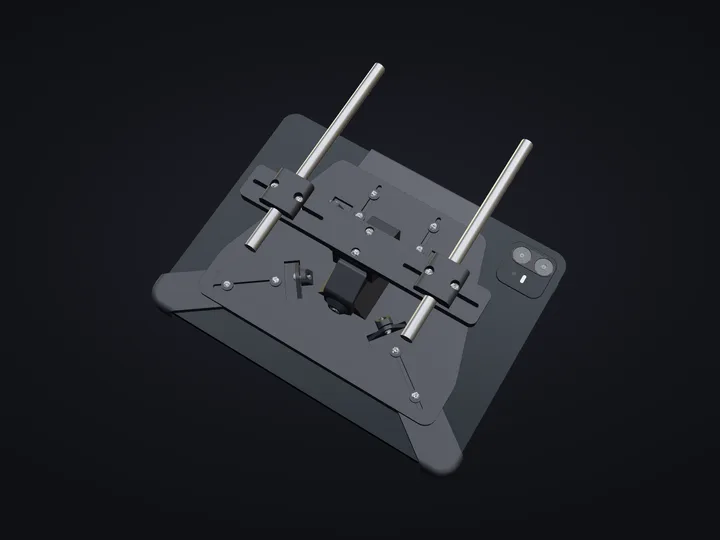
Le support Dendro n'est pas une simple pince : il s'assemble autour de la tablette et se verrouille sur les deux tiges métalliques de l'appui-tête. Une fois fermé, aucune fixation n'est accessible depuis la banquette. Comptez un quart d'heure, une seule fois dans la vie du véhicule.

Choisissez le bon siège
La tablette se monte au dos de l'appui-tête d'un siège avant, écran tourné vers la banquette arrière. Si vos clients montent le plus souvent côté trottoir, choisissez ce côté-là.
L'écran ne doit jamais être visible depuis votre poste de conduite (article R. 412-6-2 du code de la route). Ce n'est pas une préférence de confort, c'est une obligation.
Insérez votre carte SIM maintenant
Tant que la tablette est libre dans vos mains, ouvrez le tiroir SIM sur la tranche, glissez la carte et refermez. Après le montage, la tranche sera bien moins accessible.
Pas encore de SIM ? Ce n'est pas bloquant : l'assistant de démarrage propose aussi le Wi-Fi. Vous ajouterez la carte plus tard.
Enfermez la tablette dans le support
Posez la plaque de base contre le dos de la tablette, engagez les deux montants sur les côtés, puis la barre au logo Dendro par le haut. Serrez d'abord à la main, sans forcer : la tablette doit pouvoir se centrer toute seule.
Ne serrez jamais un montant à fond tant que l'autre n'est pas engagé : le boîtier travaillerait en biais.
Montez les équerres et la barre réglable
Fixez l'équerre verticale, puis l'équerre horizontale, et solidarisez-les avec les deux boulons M5 (un court, un long). Présentez ensuite la barre transversale : c'est elle qui rattrape l'écartement entre les deux tiges, et qui rend le support compatible avec la grande majorité des véhicules.
Astuce : mesurez l'écartement de vos tiges et réglez la barre à côté du siège, à vide. Vous éviterez de chercher le bon cran à bout de bras derrière l'appui-tête.
Refermez les colliers sur les deux tiges
Remontez l'appui-tête de quelques centimètres pour dégager les tiges. Chaque collier est fait de deux demi-coquilles : présentez-les de part et d'autre d'une tige, refermez, engagez les vis. Faites la même chose sur la seconde tige avant de serrer définitivement.
Les colliers se referment sur les tiges métalliques du siège, jamais sur le rembourrage ni sur une têtière en tissu.

Réglez la hauteur, puis l'angle
Faites coulisser l'ensemble jusqu'à ce que le centre de l'écran arrive à hauteur des yeux d'un passager assis normalement, ceinture bouclée. Inclinez ensuite très légèrement l'écran vers le haut : la banquette est plus basse qu'on ne le croit.
Erreur la plus fréquente : régler la hauteur debout à côté de la voiture. Asseyez-vous à l'arrière avant de serrer — un enfant rehaussé et un adulte ne visent pas au même endroit.
Serrez pour de bon, puis secouez
Reprenez chaque vis dans l'ordre, en serrage progressif et croisé. Prenez ensuite le support à pleine main et secouez-le franchement, de haut en bas et de gauche à droite. Rien ne doit bouger, tourner ni cliqueter.
La fixation doit rester solidaire du siège en cas de freinage brutal. Une tablette de cette taille qui se détache devient un projectile.
Branchez l'alimentation en USB-C
Reliez le câble USB-C à la tablette, puis à un chargeur allume-cigare. Laissez toujours une petite boucle de mou près de la tablette : un câble tendu tire sur le port dès que quelqu'un recule son siège.
Faites passer le câble proprement
Longez une tige d'appui-tête, puis le montant du siège, et glissez le câble sous le tapis ou dans la jonction des garnitures. Fixez-le tous les vingt centimètres.
Ne coincez jamais un câble dans une garniture de montant : c'est souvent là que se déploient les airbags rideaux. Le câble ne doit pas non plus traverser l'espace des jambes ni passer devant une ceinture.
Le contrôle de sécurité, une minute bien investie
Trois vérifications, toujours les mêmes : rien ne gêne un airbag, une ceinture ou la fonction de sécurité de l'appui-tête ; l'écran est invisible depuis votre place ; l'ensemble ne bouge pas. Refaites ce contrôle de temps en temps, par exemple au lavage.
Laissez l'appui-tête réglable : ne bloquez pas les tiges au point qu'il ne puisse plus monter ou descendre. C'est un organe de sécurité pour votre passager avant.
Antivol, vraiment
Une fois le support fermé, aucune fixation n'est accessible depuis la banquette. Unoutil spécial est fourni avec le support : côté conducteur, un tour suffit pour libérer la tablette en quelques secondes.
Rangez cet outil chez vous
Jamais dans le vide-poche. Sans lui, la tablette reste verrouillée sur son support — y compris pour vous.
Le support ne va pas sur votre voiture ?
Écrivez-nous depuis la page contact en précisant le modèle de votre véhicule : nous nous engageons à vous proposer une solution adaptée.
Avant de visser, une dernière fois
Un support d'appui-tête déjà posé est exclu du retour commercial de 14 jours. Assurez-vous d'avoir choisi le bon siège.
03
Le tout premier démarrage
La tablette a été préparée, scellée et laissée éteinte par notre atelier. Au premier vrai allumage, elle vous accueille par votre prénom, puis déroule un assistant de quelques écrans. Suivez-le, il ne vous demandera rien de compliqué.
Accueil personnalisé
Connexion Internet
Votre code chauffeur
Vos comptes vidéo
Bienvenue à bord
Allumez, et laissez-vous accueillir
L'écran affiche BIENVENUE CHEZ DENDRO puisMerci pour votre achat suivi de votre prénom. TouchezCommencer. Un second écran confirme : touchezOui, je commence.
Cette animation ne se joue qu'une seule fois, au tout premier démarrage réel. Prenez le temps de la regarder : c'est votre moment. Un appui accidentel sur le premier bouton ne la consomme pas — seule la confirmation compte.
Étape 1 — la connexion Internet
L'assistant demande Comment souhaitez-vous connecter la tablette ?et propose deux cartes : J'ai une carte SIM etJe préfère le Wi-Fi. Tout le détail est dans lechapitre suivant.
Le bouton Continuer reste grisé tant qu'Internet ne fonctionne pasréellement. C'est volontaire : mieux vaut corriger maintenant que découvrir le problème avec un passager à bord.
Étape 2 — choisissez votre code chauffeur
L'écran VOTRE ESPACE CHAUFFEUR vous demande un code de4 à 6 chiffres, saisi deux fois. Ce code protège vos réglages personnels : vos passagers ne pourront pas y entrer.
Il n'existe aucun code par défaut, ni sur l'étiquette, ni dans le colis : celui que vous choisissez ici est le seul. Prenez-en un facile à retenir. En cas d'oubli, la remise à zéro se fait depuis votre espace client (voir le chapitre 08).
Étape 3 — indiquez les comptes que vous possédez
Quels comptes possédez-vous ? propose trois vignettes : TV, Canal+ et Netflix. Touchez uniquement celles dont vous avez un abonnement. Si vous n'en avez aucun, touchez Passer cette étape : rien n'est bloqué.
Étape 4 — connectez chaque service
Pour chaque compte coché, la tablette ouvre le service et vous laisse vous connecter normalement. Revenez ensuite et touchez J'ai terminé. Le boutonFaire plus tard est toujours disponible.
Vos identifiants restent chez le service. Dendro ne les voit jamais, et pendant ces écrans la tablette bloque la capture d'écran et coupe toute session d'assistance à distance.
C'est fini : « Bienvenue à bord »
L'écran TOUT EST PRÊT confirme la configuration. TouchezDécouvrir DendroGuest : la tablette bascule sur l'expérience passager. Vous pouvez la tendre à votre premier client.
Une coupure en plein milieu ?
Chaque étape est enregistrée au fur et à mesure. La tablette reprend exactement là où elle s'était arrêtée, et ne rejoue jamais l'animation d'accueil.
Le nombre d'étapes varie
La barre affiche « Étape X sur Y ». Ce total dépend du nombre de comptes que vous avez cochés : plus vous en connectez, plus il y a d'étapes.
Un écran « Code d'association » ?
Il est réservé à la préparation en atelier. Une tablette livrée ne doit jamais vous le demander. Si vous le voyez, écrivez-nous surWhatsApp ou depuis lapage contact avant toute manipulation.
04
Carte SIM, Wi-Fi et connexion
La tablette n'est pas vendue avec un abonnement : c'est votre carte SIM qui la connecte au réseau, partout, tout le temps. Le Wi-Fi sert de solution de repli, à l'atelier ou à la maison.
Avec une carte SIM
Touchez « J'ai une carte SIM »
L'état de la carte s'affiche en direct sous la vignette :SIM détectée · opérateur prêt,Code PIN SIM requis,Aucune SIM détectée… La tablette annonce ensuiteDétection de l'opérateur et activation des données mobiles…
Laissez-la se débrouiller
Si l'opérateur traîne, la tablette lance uneVérification automatique de l'APN opérateur… et essaie elle-même des profils réseau validés jusqu'à obtenir Internet. Orange, Sosh, SFR, RED, La Poste Mobile, Prixtel, Bouygues Telecom, Free Mobile, Lycamobile, Lebara et Syma sont reconnus automatiquement.
Vous changerez d'opérateur un jour ? La tablette efface toute seule les réglages de l'ancien et recommence de zéro avec la nouvelle carte.
Si votre carte demande un code PIN
La tablette affiche Code PIN SIM requis et un boutonSaisir le PIN SIM. Touchez-le : le clavier de code d'Android s'ouvre par-dessus l'application. Tapez le code de votre carte SIM — pas votre code chauffeur — puis revenez et touchez Réessayer la SIM.
Cette fenêtre ne reste ouverte que deux minutes environ. Si elle se referme, relancez simplement l'opération : rien n'est cassé.
Quelle carte SIM choisir ?
Notre recommandation : un forfait Free Mobile incluant la TV
Le service de télévision intégré à la tablette est celui de Free. Comme il vous faut de toute façon une carte SIM, un forfait Free Mobile qui inclut la TV est le choix le plus simple : une seule carte, un seul abonnement, et l'accès aux chaînes du bouquet payant.
Sans être abonné chez Free, la TV fonctionne quand même. Vous pouvez créer un compte TV gratuit et regarder une sélection de chaînes. En revanche, les chaînes des groupes TF1 et M6 ne sont pas comprises dans cette formule gratuite : elles font partie de l'offre payante.
Prenez un forfait avec une vraie enveloppe de données : la TV, Netflix et YouTube consomment. Pour ménager votre forfait et la qualité en roulant, la tablette limite d'elle-même la TV en 4G — elle privilégie une image stable plutôt qu'une image parfaite.
Avec le Wi-Fi
Touchez « Je préfère le Wi-Fi »
Une fenêtre Internet s'ouvre : les réseaux à portée à gauche, le scanner de QR à droite. Touchez votre réseau, tapez le mot de passe, puisConnecter. La liste se rafraîchit toute seule toutes les 15 secondes.
Encore plus rapide : le QR code Wi-Fi
Plutôt que de taper un mot de passe, touchezScanner un QR Code et présentez devant la caméra le QR imprimé sous votre box — ou celui affiché par votre téléphone. Sur Android : réglages Wi-Fi, votre réseau, puis Partager.
Le scan fonctionne entièrement hors ligne (heureusement : c'est justement le moment où vous n'avez pas Internet) et lit aussi les QR clairs sur fond sombre.
Un Wi-Fi d'entreprise ?
Les réseaux à identifiant et certificat ne se gèrent pas dans cette fenêtre : passez par le bouton Panneau Android.
Changer de connexion plus tard
Tout se retrouve dans Internet chauffeur, protégé par votre code :Utiliser la SIM, Utiliser Wi-Fi,Réparer SIM. Voir le chapitre 07.
Partager Internet avec vos passagers
La section Partage de connexion transforme la tablette en point d'accès Wi-Fi. Android affiche le nom du réseau et le mot de passe à communiquer.
Attention au basculement
Si vous choisissez le Wi-Fi comme connexion de la tablette, le partage de connexion vers vos passagers s'arrête automatiquement. Les deux ne cohabitent pas.
05
La TV, Netflix et vos abonnements
La tablette n'achète aucun abonnement à votre place : elle se branche sur les vôtres. Une fois connectés, vos comptes restent en place d'un redémarrage à l'autre.
La tuile « TV »
Sur la tablette, cette tuile s'appelle simplement TV : vos passagers ne voient jamais le nom d'un opérateur. Un appui lance une chaîne en direct en plein écran, avec un court voile Préparation de votre chaîne. Le boutonOuvrir le menu TV laisse le passager choisir lui-même sa chaîne.
Une vignette Ciné TV est aussi placée d'office dansFilms & Séries : elle ouvre directement les chaînes cinéma.
Netflix, Prime Video, Disney+…
Les applications de streaming sont préinstallées et se connectent à vos comptes. Les abonnements restent les vôtres : ils ne sont pas compris dans le prix de la tablette.
Canal+ est réservé au chauffeur
Par défaut, Canal+ n'apparaît pas dans le menu de vos passagers : il est rangé dans votre espace chauffeur. Ce n'est pas un bug. Vous pouvez l'ajouter au menu passager si vous le souhaitez, depuis la disposition du menu.
Vous reconnecter plus tard
Si une session expire, ouvrez simplement l'application concernée (ou la tuileTV) depuis la tablette et reconnectez-vous comme d'habitude. Il n'y a rien à réinitialiser.
Le premier jour, soyez patient
Les tuiles d'applications peuvent afficher Installation… ouInstallation requise le temps que tout se télécharge. C'est normal sur une tablette qui vient d'arriver : laissez-la branchée et connectée, elle se complète toute seule.
La règle qui ne change jamais
Dendro ne voit jamais vos mots de passe
Chaque connexion se fait directement dans le service concerné. Pendant ces écrans, la tablette bloque la capture d'écran et coupe toute assistance à distance. Aucune donnée de compte n'est envoyée chez nous.
06
Ce que découvre votre passager
Un seul geste à expliquer : « touchez l'écran ». Tout le reste se découvre seul. Voici le trajet complet, pour que vous sachiez exactement ce qu'il a sous les yeux.

L'accueil, puis l'écran d'ambiance
Après le choix de la langue, une vidéo tourne en fond et vos visuels défilent par-dessus. Une pastille en bas indique Touchez l'écran pour le menu. Un glissement horizontal passe au visuel suivant.
Le menu principal, six tuiles
Un appui n'importe où ouvre QUE SOUHAITEZ-VOUS DÉCOUVRIR ? et sa grille de six grandes tuiles illustrées.
Films & SériesCinéma à bordVidéosClips & découvertesGPSItinéraire en temps réelJeuxEspace enfantsTVChaînes en directApplicationsToutes vos applicationsSous les tuiles, une barre Menu chauffeur avec un cadenas. Vos passagers la voient, mais ne peuvent pas la franchir sans votre code.
Les jeux fonctionnent toujours
Solitaire, PaintCircle etKidDraw sont intégrés à la tablette. Ils marchent sans Internet et sans compte : c'est votre filet de sécurité quand le réseau est mauvais, et la solution quand un enfant s'impatiente.
Revenir en arrière
La croix ronde en haut à gauche referme l'écran en cours. Une fine languette dorée sur le bord droit fait la même chose : un appui, ou un glissement vers la gauche.
Entre deux passagers, remettez l'écran à zéro
La tablette ne revient pas d'elle-même à l'accueil. Sans geste de votre part, le passager suivant retombe exactement sur ce que le précédent avait laissé — un film en pause, un jeu en cours.
Le réflexe à prendre : gardez le doigt appuyé sur la pastille de la plaque, en haut à droite. La tablette revient immédiatement à l'écran de bienvenue, depuis n'importe quel écran. Deux secondes, à chaque fin de course.
Luminosité, volume et casque
L'icône engrenage de la barre du haut ouvre Réglages passager : deux curseurs, Luminosité et Volume. Aucun code n'est demandé — vos passagers peuvent s'en servir eux-mêmes. L'icône Bluetooth, juste à côté, connecte un casque sans quitter l'application.
Le GPS ouvre vraiment Google Maps
La tuile GPS affiche l'itinéraire, et le bouton doré ouvre Google Maps — qui est une application séparée. Pour revenir à Dendro Guest, il faut utiliser le retour Android ; l'écran le rappelle.
Le passager ne peut pas sortir de l'application
Barre Android masquée, notifications coupées, réglages système inaccessibles. Même le geste de retour reste dans Dendro Guest : il redescend simplement vers le menu, puis vers l'accueil.
La barre du haut, en un coup d'œil
- 1Le logo Dendro Guest — appui long : ouvre votre panneau Configuration. Invisible pour le passager.
- 2Les pastilles FR / EN — le passager change de langue quand il veut.
- 3L'icône Bluetooth — connecter un casque passager.
- 4L'engrenage — Réglages passager : luminosité et volume, sans code.
- 5La pastille de la plaque — rassure le passager sur le véhicule ; appui long = retour à l'accueil.
07
Vos réglages sur la tablette
Tout ce qui vous appartient est caché derrière deux portes distinctes. On les confond souvent : prenez trente secondes pour les distinguer, vous gagnerez un temps fou ensuite.
Porte 1 — invisible
Le panneau « Configuration »
Appui long sur le logo DENDRO GUEST, en haut à gauche de l'écran.
Les réglages techniques : autorisations, Internet, SIM, mises à jour, redémarrage de l'application. Rien n'indique au passager qu'on peut appuyer là.
Porte 2 — visible, verrouillée
Le « Menu chauffeur »
Barre en bas du menu passager, puis votre code PIN.
Votre espace personnel : vos applications réservées, votre Bluetooth, votre Internet. Le passager voit l'entrée et son cadenas, mais ne la franchit pas.
Ouvrir le panneau Configuration
Posez le doigt sur le logo, et laissez appuyé
C'est l'appui long habituel d'un téléphone, comme quand vous maintenez une icône pour la déplacer : gardez le doigt immobile une bonne seconde. Le panneauConfiguration apparaît aussitôt, avec le sous-titreFlotte, autorisations et maintenance.
Si rien ne se passe, ce n'est pas que vous n'avez pas assez attendu : c'est que le doigt a bougé ou s'est levé trop tôt. Recommencez sans glisser. Le geste fonctionne depuis presque tous les écrans, y compris pendant qu'un film tourne.
Lisez la fiche d'identité de votre tablette
En haut du panneau, cinq lignes : Tablette,Version, Intervalle GPS,Rétention caméra et Kiosque. C'est exactement ce que le support vous demandera en premier.
Les sept boutons, un par un
- Autorisations
Redemande à Android les permissions nécessaires (position, caméra, micro, Bluetooth). Son contour vire au rouge quand il manque quelque chose. Si le GPS ou la caméra semble muet, commencez toujours par là.
- Bluetooth chauffeur
Vos réglages Bluetooth personnels : casque, enceinte. Code demandé.
- Internet chauffeur
Le centre de contrôle de la connexion : Utiliser la SIM,Utiliser Wi-Fi, Réparer SIM, et lePartage de connexion. Code demandé.
- Vérifier les mises à jour
Force une recherche immédiate. C'est le seul bouton du panneau qui ne demande pas de code.
- Réglages SIM
Ouvre l'écran Android des réseaux mobiles : opérateur, données, déverrouillage de la carte. Utile en cas de changement de SIM. Code demandé.
- Paramètres Android
Les paramètres système complets. Réservez-les aux cas où notre support vous guide : tout ce qui compte vraiment est déjà accessible ailleurs, en plus sûr. Code demandé.
- Restart App
Relance l'application sur place en quelques secondes, sans redémarrer la tablette et sans rien effacer. C'est le geste de dépannage numéro un.
- Autorisations
Refermez
La croix en haut à droite du panneau, ou un simple appui sur le fond sombre autour. Vous revenez exactement à l'écran que le passager avait sous les yeux.
Prenez le réflexe de refermer avant de tendre la tablette : le passager doit retrouver son écran, pas vos réglages.
Le Menu chauffeur et votre code
Entrez par la barre du bas
Depuis le menu passager, descendez jusqu'à la barreMenu chauffeur — icône voiture, petit cadenas. Touchez-la, tapez votre code, puis Déverrouiller.
Ce que vous y trouvez
L'en-tête ESPACE CHAUFFEUR, deux boutons en haut à droite (Bluetooth chauffeur et Internet), puis la grille de vos applications réservées — celles que vos passagers ne voient jamais.
Ressortez
La croix ronde en haut à gauche vous ramène au menu passager. La languette dorée du bord droit fonctionne aussi.
Trois erreurs, puis une pause
À la troisième saisie fausse d'affilée, la tablette impose 2 secondes d'attente ; puis 4, 8, 16… jusqu'à 60 secondes maximum. Relancer l'application ne raccourcit pas l'attente. Respirez et reprenez calmement.
Code oublié ? Sortez votre téléphone
Aucune manipulation ne débloque le code depuis la tablette. La remise à zéro se demande depuisvotre espace client ; vous créez ensuite un nouveau code directement sur la tablette.
Votre code reste le vôtre
Il n'est jamais stocké en clair. Pendant une assistance à distance, l'écran de saisie apparaît totalement noir pour le technicien, et les touches envoyées à distance sont ignorées.
L'écran reste en paysage, toujours
Ce n'est pas un réglage : la tablette est verrouillée en paysage et se corrige toute seule. Si l'image vous paraît à l'envers, c'est le support qu'il faut retourner — les deux sens sont acceptés.
Ne soyez pas surpris
Si notre support vous demande de prendre la main
La tablette affiche alors un écran de consentement plein écran, rédigé en anglais(« Remote support request », « Screen sharing », « Continue »). C'est normal : c'est notre demande d'assistance. La session est limitée dans le temps et vous pouvez y couper court à tout moment. N'acceptez jamais cet écran si vous n'êtes pas en train de parler avec nous.
Mises à jour
Elles arrivent toutes seules
Quand une nouvelle version est disponible, la tablette l'installe pendant qu'elle est branchée et affiche Mise à jour de DendroGuest en cours… puis redémarre l'application. Ne la débranchez pas pendant ce message. Le boutonVérifier les mises à jour sert uniquement à forcer la recherche quand nous vous le demandons.
08
Votre espace client, la télécommande
C'est la moitié la plus utile du produit, et celle qu'on oublie le plus : depuis votre téléphone, vous voyez où est votre véhicule, vous pilotez la caméra, vous composez le menu de vos passagers et vous créez vos publicités — sans jamais toucher à la tablette.
Connectez-vous
Rendez-vous sur guest.dendrostudios.com et connectez-vous avec l'adresse utilisée pour la commande. Un bouton Google est proposé si vous préférez.
Astuce : ajoutez la page à l'écran d'accueil de votre téléphone. Vous l'ouvrirez ensuite comme une application, et votre session tient environ 30 jours.
Confirmez votre adresse e-mail
Un bandeau vous le rappelle tant que ce n'est pas fait. Le lien reçu n'est utilisable qu'une fois ; s'il a expiré, demandez-en un nouveau avecRenvoyer l'e-mail. Pensez aux courriers indésirables.
Ouvrez « Gérer ma tablette »
Votre tablette est déjà là : elle a été appairée à votre commande dans notre atelier, avant l'expédition. Elle porte le nom de votre plaque, par exempleGUEST-AB-123-CD. Il n'y a rien à appairer.
Si vous lisez Votre tablette est en route, c'est simplement qu'elle n'a pas encore été activée. Elle apparaîtra toute seule.
Lisez la carte et l'état
La position s'affiche par un point doré, et la page se rafraîchit toute seule. Le badgeEn ligne signifie que la tablette a donné signe de vie récemment ; débranchée et endormie, elle se manifeste plus rarement pour économiser sa batterie, et le portail en tient compte.
Tablette hors ligne, le pourcentage de batterie est remplacé par un tiret : mieux vaut aucun chiffre qu'un chiffre périmé de trois jours.
Réinitialisez votre code chauffeur
Dans la carte Actions, touchezRéinitialiser en face deRéinitialiser le PIN chauffeur, puis confirmez. La tablette oublie son code en quelques secondes ; vous en créez un nouveau directement dessus.
Sachez quand vos réglages s'appliquent
Tablette allumée et connectée : le réglage part immédiatement, elle réagit en quelques secondes. Tablette éteinte, endormie ou sans réseau : le portail vous le dit clairement et applique le changement à sa prochaine synchronisation. Vous n'avez jamais à renvoyer une commande.
La caméra, à manier en connaissance de cause
L'interrupteur est sur le site, pas sur la tablette. Activer la caméra fait de vous le responsable des images filmées : lisez ces quatre points avant de basculer quoi que ce soit.
Activez, en assumant
L'interrupteur passe de Caméra désactivée àCaméra active, avec une confirmation qui rappelle vos obligations. Le lien Voir les conditions les détaille.
Informez vos passagers. Gardez l'autocollant bien visible à bord : ils peuvent s'opposer à l'enregistrement et demander l'effacement des images qui les concernent.
Choisissez la durée de conservation
Le curseur Durée de conservation fixe le nombre de jours pendant lesquels la tablette garde ses images avant de les écraser : de 1 à 7 jours, à votre main. C'est enregistré aussitôt.
Réduire la durée efface définitivement les images plus anciennes dès la prochaine synchronisation.
Demandez la séquence qui vous intéresse
Dans Consulter une séquence, repérez le moment sur la frise — les bandes bleues signalent les instants où du mouvement a été détecté. Choisissez une duréede 2 à 60 minutes, sélectionnez un motif, puisDemander la séquence.
Après un incident, faites la demande le jour même : vous ne pouvez récupérer que ce que la tablette détient encore.
Regardez, puis exportez si nécessaire
La demande passe par Demande envoyée,Envoi en cours, puis Séquence prête. Regarder ne coûte rien et ne consomme aucun quota. Pour une copie en cas de litige, utilisezExporter cette séquence : le lien est délivré immédiatement et reste valable environ 15 minutes.
Les séquences sont sans le son. Vous disposez de 10 exports sur 30 jours glissants, et chaque export est journalisé — c'est une trace, pas une autorisation à attendre.
Commandes, factures, abonnement
Mes commandes suit le colis jusqu'à la livraison.Abonnement & facturation regroupe vos factures PDF, le changement de carte et la résiliation, selon la formule que vous avez choisie à l'achat.
Une plaque à corriger ?
La plaque affichée à vos passagers vient de votre commande et ne se modifie pas depuis le site. Changement de véhicule ou faute de frappe : écrivez-nous, nous la corrigeons.
Ce qui ne se règle pas ici
La luminosité et le volume sont sur la tablette (engrenage,Réglages passager). La mise en veille automatique est réglée par notre support : demandez-nous si le délai ne vous convient pas.
Rien ne se perd quand elle dort
Réglage caméra, menu, réinitialisation de code : tout est mémorisé côté serveur. Une tablette éteinte récupère l'intégralité à son réveil.
10
AdCreator : vos publicités à bord
Entre deux courses, l'écran de votre tablette ne dort pas : il affiche en boucle des visuels plein écran. AdCreator est l'atelier qui vous permet de dessiner les vôtres — depuis votre téléphone, en quelques minutes, sans savoir dessiner. Une note 5 étoiles, un QR WhatsApp, une promotion, votre enseigne : c'est votre vitrine.

Où ça se passe
Ouvrez « Mes publicités »
Depuis votre espace client, ouvrez le menu de votre compte en haut à droite, puisMes publicités. La page Ma tablette propose aussi une grande carte dorée vers le même endroit.
Vous pouvez créer vos publicités avant même de recevoir la tablette : elles s'afficheront dès qu'elle sera associée à votre compte.
Deux sections, deux propriétaires
Par défaut regroupe les publicités Dendro livrées avec la tablette ; Mes créations regroupe les vôtres. Sous le titre, un compteur indique où vous en êtes.
Vos limites : 10 publicités et 300 Mo de fichiers au total, 12 Mo par image, 60 Mo par vidéo, 50 éléments par publicité.
Masquer une publicité Dendro
Vous ne pouvez pas les supprimer (elles appartiennent à la flotte), mais le bouton pause les retire de votre tablette : l'étiquette passe àDésactivée sur votre tablette. Le même bouton les fait revenir. Vos choix ne concernent jamais les tablettes des autres chauffeurs.
Ou la personnaliser
Personnaliser ouvre l'éditeur sur une copie que vous modifiez de fond en comble. À la publication, votre version prend la place de l'originale sur votre tablette.
C'est le meilleur point de départ si vous débutez : la mise en page est déjà bonne, vous ne changez que les mots, la photo et le QR. Cette copie compte comme une de vos 10 publicités.
Créer votre première publicité

Choisissez un modèle
Ajouter une publicité ouvreChoisissez un modèle avec trois départs, affichés tels qu'ils apparaîtront :
- Promo + QR Code
Titre, texte et carte à QR Code : tout est en place, il ne reste qu'à remplacer les mots. Le bon choix pour une première.
- Élégante
Un grand titre serif avec votre photo à droite, dans le style Dendro.
- Page blanche
Vous placez tout vous-même.
- Promo + QR Code
Tournez votre téléphone
L'éditeur travaille au format de la tablette, donc en largeur. En portrait, il afficheTournez votre téléphone : tournez l'appareil et l'atelier apparaît.
Si le verrouillage de rotation de votre téléphone est actif, désactivez-le, sinon l'éditeur reste masqué. Un ordinateur convient tout aussi bien — et le bouton plein écran vous rend un tiers de surface de travail.
Vérifiez le modèle de tablette, tout de suite
Le menu à l'icône de tablette indique sur quel écran vous dessinez. Une publicité neuve démarre au format de l'ancien modèle : si vous avez reçu uneTeclast ArtPad Pro, sélectionnez-la dès le début.
Le changement redimensionne toute la composition proportionnellement, sans rien déformer, et reste réversible. Il débloque aussi l'aperçu 3D.
Nommez, et réglez la durée
Nom de la publicité (80 caractères) vous servira à la retrouver. Juste à côté, choisissez combien de temps elle reste à l'écran : 5, 10, 15, 20, 30, 45 ou 60 secondes. Par défaut, 15 secondes — assez long pour être lu, assez court pour laisser tourner les autres.
Écrivez en français, puis en anglais
Le menu à l'icône de traduction bascule entre Français etEnglish. Composez tout en français, puis repassez sur l'anglais pour traduire les mêmes blocs.
Un bloc anglais laissé vide affiche automatiquement le texte français. Mais vos passagers touristes changent souvent la langue de la tablette : deux minutes de traduction valent le détour.
Les dix éléments de la palette
La colonne de gauche contient tout ce que vous pouvez poser. Touchez un bouton pour ajouter l'élément, puis double-touchez-le sur la tablette pour ouvrir ses réglages en bas.
Fond d'écran Couleur, image ou vidéo
Trois choix : Couleur pour un aplat,Image (JPG, PNG ou WebP, 12 Mo max) ouVidéo (MP4, 60 Mo max). La vidéo tourne en boucle ettoujours sans son : ne comptez pas sur une voix off. Une vidéo courte et calme rend mieux qu'un clip agité.
Titre et Texte
Le premier pose une grande accroche, le second un paragraphe. Jusqu'à 500 caractères par bloc et par langue. Réglages disponibles : Taille,Style (gras et alignement), Police,Couleur, Espacement des lettres etContour pour cerner les lettres d'un liseré.
Trois polices seulement, faciles à choisir : Moderne pour les textes courants, Élégante pour les titres chics,Dendro pour la signature maison (sans gras).
Image Votre photo ou votre logo
Votre galerie s'ouvre et la photo se place sur la toile. Réglez ensuite leCadrage : Remplir recouvre tout le bloc en rognant, Entière montre toute l'image sans la couper,Étirer la déforme. Arrondi adoucit les angles.
Il n'y a pas d'outil de recadrage : pour ne garder qu'une partie d'une photo, recadrez-la dans la galerie de votre téléphone avant de l'envoyer.
Cadre Quatre styles prêts à poser
Liquid glass (la carte translucide du style Dendro),Contour fin, Carte sombre etHalo doré. Réglages : remplissage, dégradé, bordure, épaisseur, arrondi.
Un cadre se place souvent derrière le texte : si votre texte disparaît dessous, utilisez Passer derrière sur le cadre.
Code QR Votre meilleur outil
Collez votre lien dans Adresse du lien (site web, WhatsApp, Google…)puis touchez Générer le QR : le code apparaît aussitôt. Redimensionnez-le et placez-le bien en vue.
Vos avis Google, votre conversation WhatsApp, votre site de réservation, votre carte de visite : le passager scanne avec son téléphone, sans rien installer.
Le lien doit commencer par https://, sinon le bouton reste inactif. Et une publicité contenant un QR vide ne peut pas être publiée : le messageUn Code QR est vide vous arrêtera.
Séparateur, Point fort et Étoiles
Séparateur trace un filet fin, enLosange ou en Ligne simple. Astuce : un séparateur plus haut que large devient une barre verticale.
Point fort associe une petite icône à deux mots en majuscules — « TRAJET SÛR », « EAU OFFERTE ». Dix icônes sont proposées (Étincelles, Manette, Grille, Voiture, Téléphone, Étoile, Steam, Bouclier, Cœur, Position) et vous pouvez envoyer la vôtre.
Étoiles aligne de une à dix étoiles, dans la couleur de votre choix.
Couleurs — neuf pastilles, et le nuancier complet
Chaque réglage de couleur propose neuf pastilles de la charte Dendro (or clair, or, crème, blanc, anthracite, noir, bleu ciel, vert sauge, rouge brique). La pastille+ ouvre le nuancier libre si vous voulez la couleur exacte de votre enseigne.
Testez le rendu de nuit : la tablette est souvent vue le soir. Un texte crème ou or sur fond sombre reste lisible ; un fond blanc éblouit et fatigue le passager.
Les gestes qui déroutent au début
- Un clic sélectionne, deux clics modifient
C'est la règle d'or, rappelée en bas de l'éditeur. Un clic simple choisit l'élément et fait apparaître ses huit poignées. Un double-clic ouvre ses réglages — et, sur un texte, permet d'écrire directement sur la toile.
- Le glissement ne part qu'au second appui
Sélectionnez d'abord, puis appuyez à nouveau et faites glisser. Cette petite sécurité évite de déplacer toute la mise en page par un simple effleurement.
- Le magnétisme travaille pour vous
Des repères dorés apparaissent dès que vous approchez d'un bord, du centre ou d'un autre élément, et l'élément s'aligne tout seul.
- Annuler, rétablir
Les deux flèches du haut remontent jusqu'à cinquante étapes en arrière (Ctrl+Zet Ctrl+Y au clavier). Un déplacement entier compte pour une seule étape. Essayez librement : tant que vous n'avez pas publié, rien n'arrive sur la tablette.
- Superpositions
Passer devant et Passer derrière règlent l'ordre ; la corbeille supprime après confirmation. Il n'existe pas de duplication : pour deux blocs identiques, recréez le second.
- Le nombre est saisissable
Sur Taille, Arrondi ouÉpaisseur, inutile d'appuyer vingt fois sur « + » : touchez le chiffre du milieu, tapez la valeur, validez.
L'erreur la plus fréquente
Respectez les deux bandes hachurées
En haut et en bas de la toile, deux bandes rayées marquent les zones que la tablette recouvre avec son propre affichage : logo, bouton Menu, drapeaux, heure, batterie et pastilles de page. Tout ce que vous y placez sera masqué. Gardez titre, logo et QR bien au centre.
Vérifier, publier, gérer
Regardez le résultat en 3D
Aperçu pose votre publicité sur une maquette de la tablette que vous faites tourner du doigt. C'est le meilleur moyen de repérer un texte trop petit ou un QR trop près du bord — et de tester votre QR avec votre propre téléphone.
L'aperçu est figé au moment où il s'ouvre. Après une modification, fermez-le et rouvrez-le.
Publiez
Le bouton doré Publier envoie tout. Votre publicité rejoint la rotation en quelques secondes, sans rien toucher au véhicule. Sans tablette encore associée, elle est conservée et s'affichera dès l'association.
Ne quittez pas par Retour sans publier : vos changements seront perdus. Et si un fichier est encore en cours d'envoi, laissez la petite roue tourner quelques secondes.
Vérifiez sur la tablette
Laissez-la sur l'écran d'accueil, celui qui afficheTouchez l'écran pour le menu. Les visuels défilent avec de petites pastilles en bas ; un glissement horizontal passe au suivant sans attendre.
La rotation commence par une courte vue de marque Dendro, enchaîne les publicités Dendro, puis les vôtres. Elle s'arrête dès que le passager entre dans le menu, et reprend quand il revient à l'accueil.
Modifier, mettre en pause, supprimer
Chaque carte de Mes créations porte son aperçu, son nom et son étiquette (Active · 15 s ou En pause).Modifier rouvre l'éditeur et republie sans créer de doublon ; la pause retire de la rotation sans effacer ; la corbeille supprime définitivement.
Il n'y a pas de corbeille de récupération. Si vous hésitez, préférez la pause — idéal pour une promotion saisonnière que vous ressortirez plus tard.
Votre publicité ne s'affiche pas ?
Vérifiez la version de l'application : appui long sur le logo, ligneVersion du panneau Configuration. Les publicités de l'éditeur demandent au minimum la 0.5.51 ; les éléments Séparateur, Point fort et Étoiles demandent la 0.5.99, et une icône personnalisée la 0.5.101. En dessous, c'est la publicité entière qui est retenue.
Mettre la tablette à jour
Toujours dans Configuration, touchezVérifier les mises à jour et laissez faire, tablette connectée. Une fois à jour, vos publicités arrivent d'elles-mêmes : rien à republier.
Pensez à la lecture en trois secondes
Un passager regarde l'écran quelques instants. Un titre court, une seule idée, un QR bien visible : c'est ce qui fonctionne. Gardez 15 secondes d'affichage si vous hésitez.
Ce que vous ne pouvez pas diffuser
Rien de contrefait, diffamatoire, violent ou haineux ; aucune publicité pour le tabac, l'alcool, les jeux d'argent, les médicaments ou les armes ; et rien qui puisse distraire le conducteur. Vos publicités partent sans validation préalable, mais un contenu non conforme peut être retiré ensuite.
11
Petits soucis, solutions rapides
Neuf fois sur dix, la réponse est ici — et souvent c'estRestart App. Gardez cette page en favori.
Un écran figé, une vidéo qui refuse de démarrer
Appui long sur le logo, puis Restart App. L'application se relance en quelques secondes, sans redémarrer la tablette et sans rien effacer. C'est le geste de dépannage numéro un : essayez-le avant d'appeler.
L'écran est noir
Elle dort, tout simplement. Sans alimentation et sans passager, la tablette éteint son écran au bout de quelques minutes pour préserver sa batterie. Touchez l'écran, ou rebranchez-la : elle revient en quelques secondes. Rien n'est perdu.
Plus d'Internet
Ouvrez Configuration (appui long sur le logo), puisInternet chauffeur. EssayezRéparer SIM, ou basculez temporairement surUtiliser Wi-Fi pour vérifier que la tablette elle-même va bien. Si la carte réclame son code, le bouton Saisir le PIN SIM apparaît.
La TV met du temps à démarrer
C'est le réseau. La tablette afficheLa connexion prend un peu plus de temps puis proposeRéessayer et Ouvrir le menu TV. En 4G, elle privilégie volontairement une image stable à une image parfaite : c'est ce qui évite les coupures en roulant.
Une application affiche « Installation requise »
C'est normal les premiers jours : la tablette télécharge encore. Laissez-la branchée et connectée. Les états Installation… etInstallation requise disparaissent d'eux-mêmes.
J'ai oublié mon code chauffeur
Aucune manipulation ne le débloque depuis la tablette. Connectez-vous àvotre espace client, pageMa tablette, carte Actions, puisRéinitialiser le PIN chauffeur. Quelques secondes plus tard, la tablette vous propose d'en créer un nouveau.
Le passager précédent a laissé Netflix ouvert
La tablette ne revient pas seule à l'accueil. Gardez le doigt appuyé sur la pastille de la plaque, en haut à droite : elle retourne immédiatement à l'écran de bienvenue. À prendre comme réflexe de fin de course.
Ma publicité n'apparaît pas sur la tablette
Trois causes, dans l'ordre : la tablette était hors réseau au moment de la publication (elle rattrape toute seule) ; la publicité est en pause dansMes créations ; ou la version de l'application est trop ancienne — voir le chapitre 10.
La carte affiche « Position GPS pas encore disponible »
La tablette n'a encore jamais transmis de point. Branchez-la, laissez-lui une minute à ciel ouvert. Si rien ne vient, ouvrez Configuration et touchezAutorisations : c'est presque toujours une permission Android qui manque.
Un écran en anglais me demande de partager l'écran
C'est notre demande d'assistance à distance. Elle n'apparaît que si nous l'avons lancée, en général pendant que vous nous parlez. Si vous n'êtes en contact avec personne chez nous, refusez.
La tablette chauffe
Elle se protège toute seule : au-delà d'un certain seuil, elle réduit son activité et ne revient à la normale qu'après quelques minutes de température stable. En plein soleil, une légère orientation vers l'ombre suffit généralement.
Le délai de mise en veille ne me convient pas
Il n'est réglable ni sur la tablette, ni depuis votre espace client : c'est notre support qui l'ajuste. Dites-nous ce que vous préférez, nous le changeons à distance.
12
Un humain au bout du fil
Vous ne devriez pas avoir besoin de nous. Mais si c'est le cas, nous répondons — vraiment, et à toute heure.
Le plus rapide
WhatsApp, 24h/24 et 7j/7
Une photo de votre siège vaut souvent dix minutes d'explications.+1 202 490 9084
Ouvrir la conversationPar écrit
Le formulaire de contact
Commande, facture, service après-vente, données personnelles.
Nous écrireEn autonomie
Votre espace client
Position, caméra, menu, publicités, factures : tout est là.
Ouvrir mon comptePour aller vite
Trois informations à avoir sous les yeux
Ouvrez le panneau Configuration (appui long sur le logo) et relevez-nous la ligne Tablette, la ligneVersion, et la plaque affichée en haut à droite de l'écran. Avec ces trois éléments, nous retrouvons votre tablette immédiatement.
Bonne route — et merci de faire partie des premiers chauffeurs à offrir cette expérience à leurs passagers.